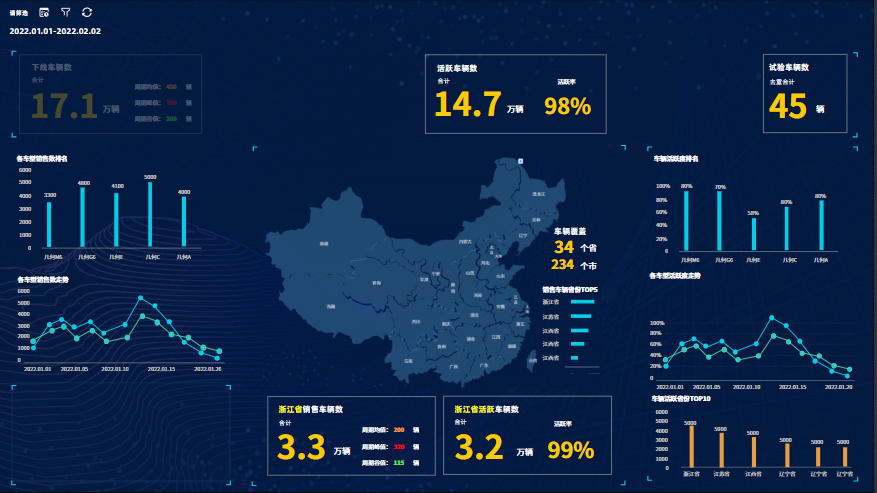
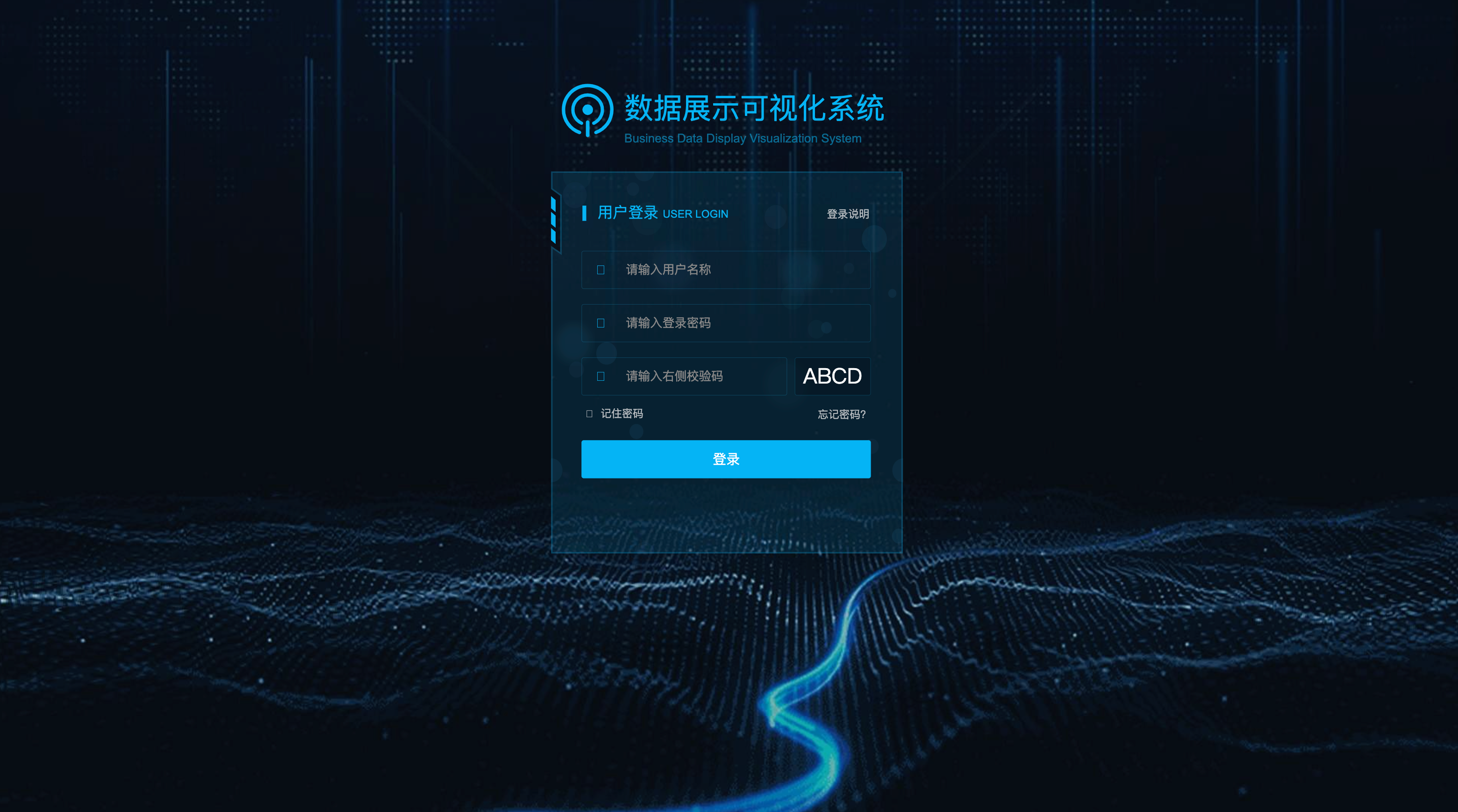
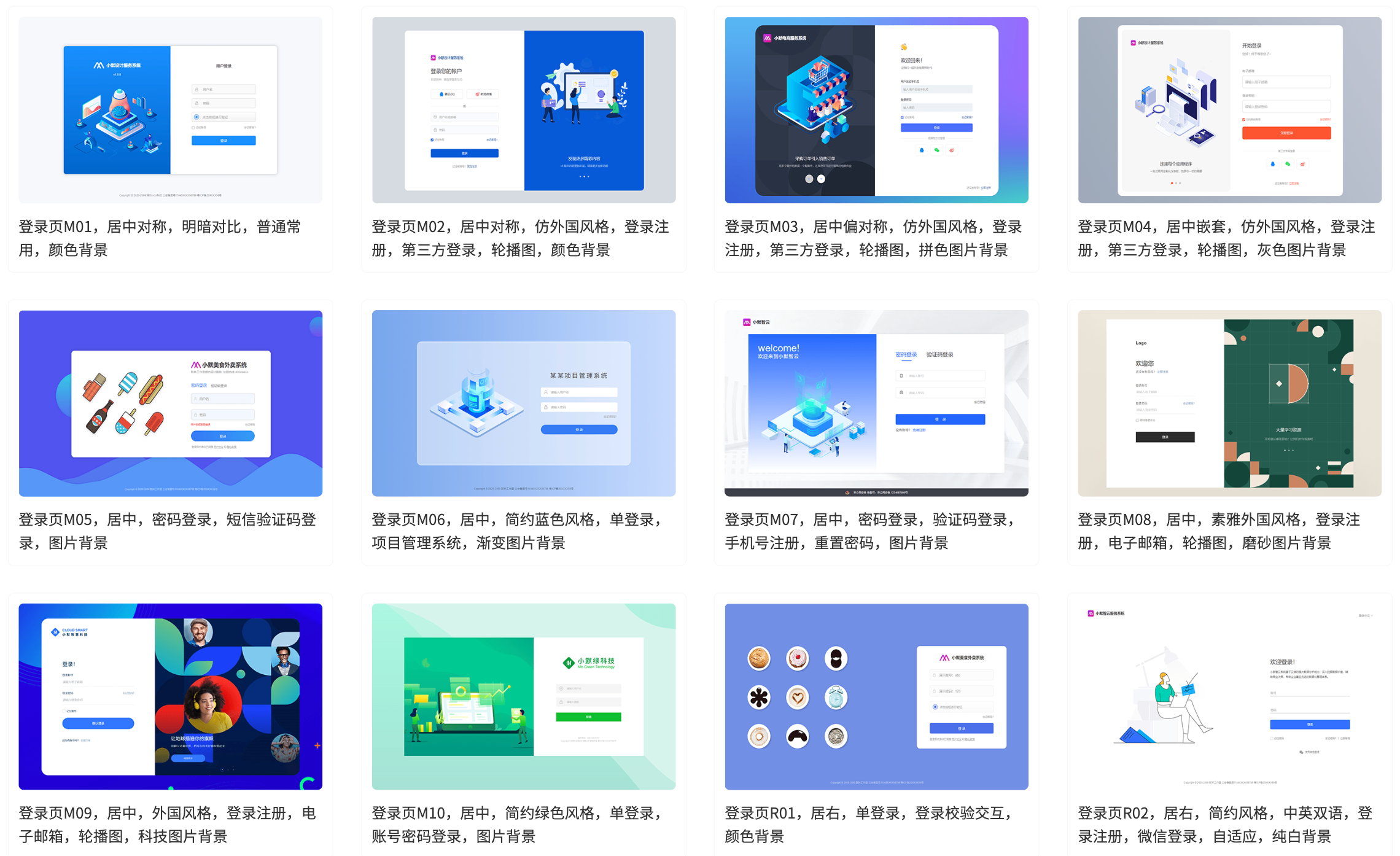
最近这两年,UI 设计圈里一个关键词特别火:液态玻璃风。你可能在各种产品官网、AI 工具页面、SaaS 后台里都见过,卡片半透明、背景若隐若现、边缘带着柔和高光,看起来高级又轻盈。很多新手会觉得这效果是不是很难做?其实不难。只要方法对、工具选对,3 步就能搞定。今天我们通过一篇文章来彻底了解什么是液态玻璃风以及如何快速搞定它。
一、什么是液态玻璃风
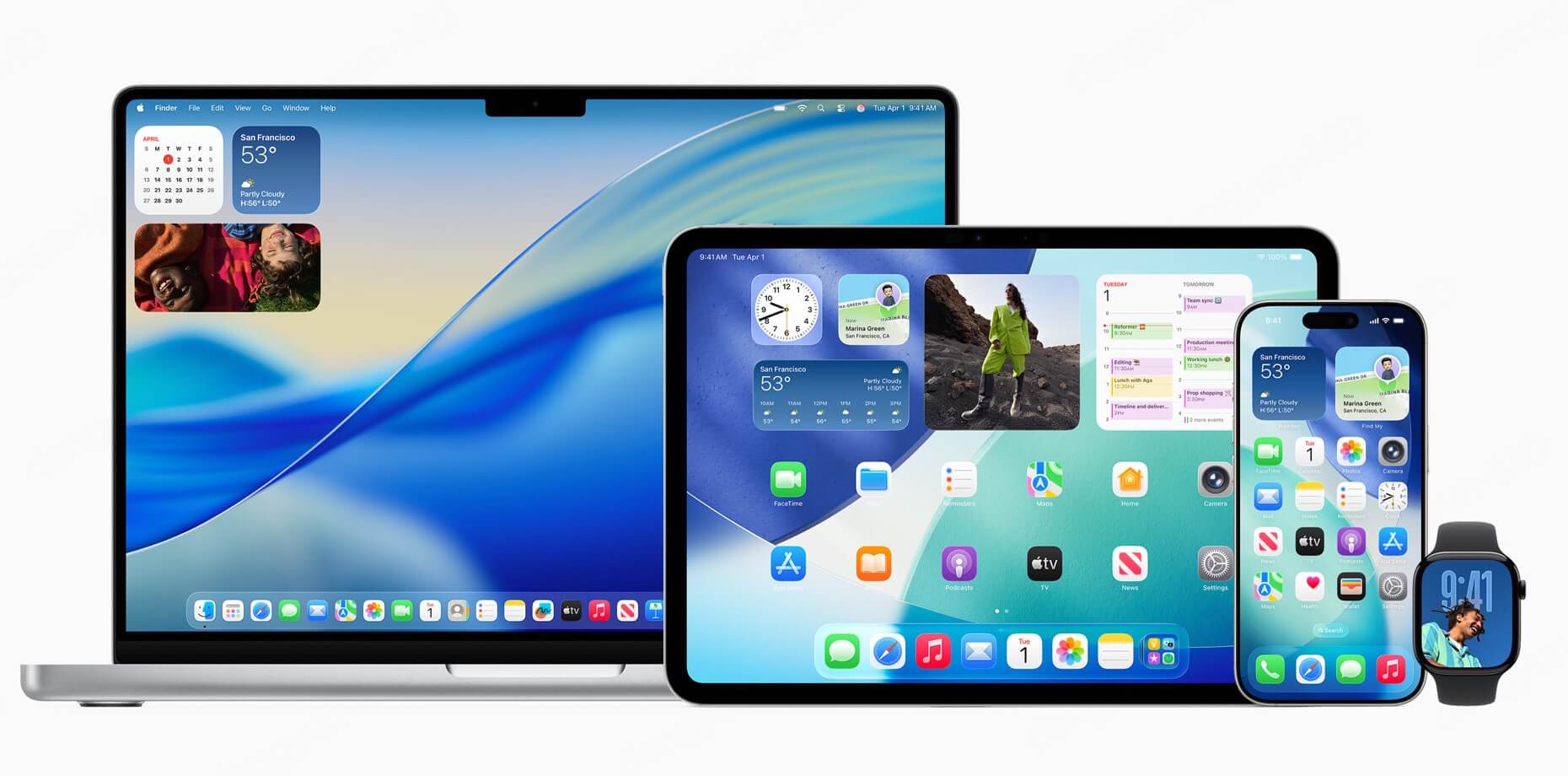
液态玻璃风,其实可以理解为毛玻璃效果的升级版本。它不只是简单地把背景做模糊,而是在半透明的基础上加入更自然的光影变化和层次处理。整体视觉通常呈现出通透的质感,背景被柔和地模糊开来,同时边缘带着轻微的高光与光影流动效果,让界面元素看起来像悬浮在页面之上,既轻盈又有空间感。
和普通毛玻璃不同,液态玻璃不是简单加个模糊滤镜,而是呈现出带有流动光影的通透玻璃层效果。它更有空间感和层次感,视觉上也更高级。这种风格常见于登录注册卡片、弹窗浮层、数据看板、AI 产品官网和移动端首页模块等场景。如果你想让界面从普通扁平变得更有设计感,液态玻璃风是一个简单又有效的选择。
二、新手设计液态玻璃常见问题
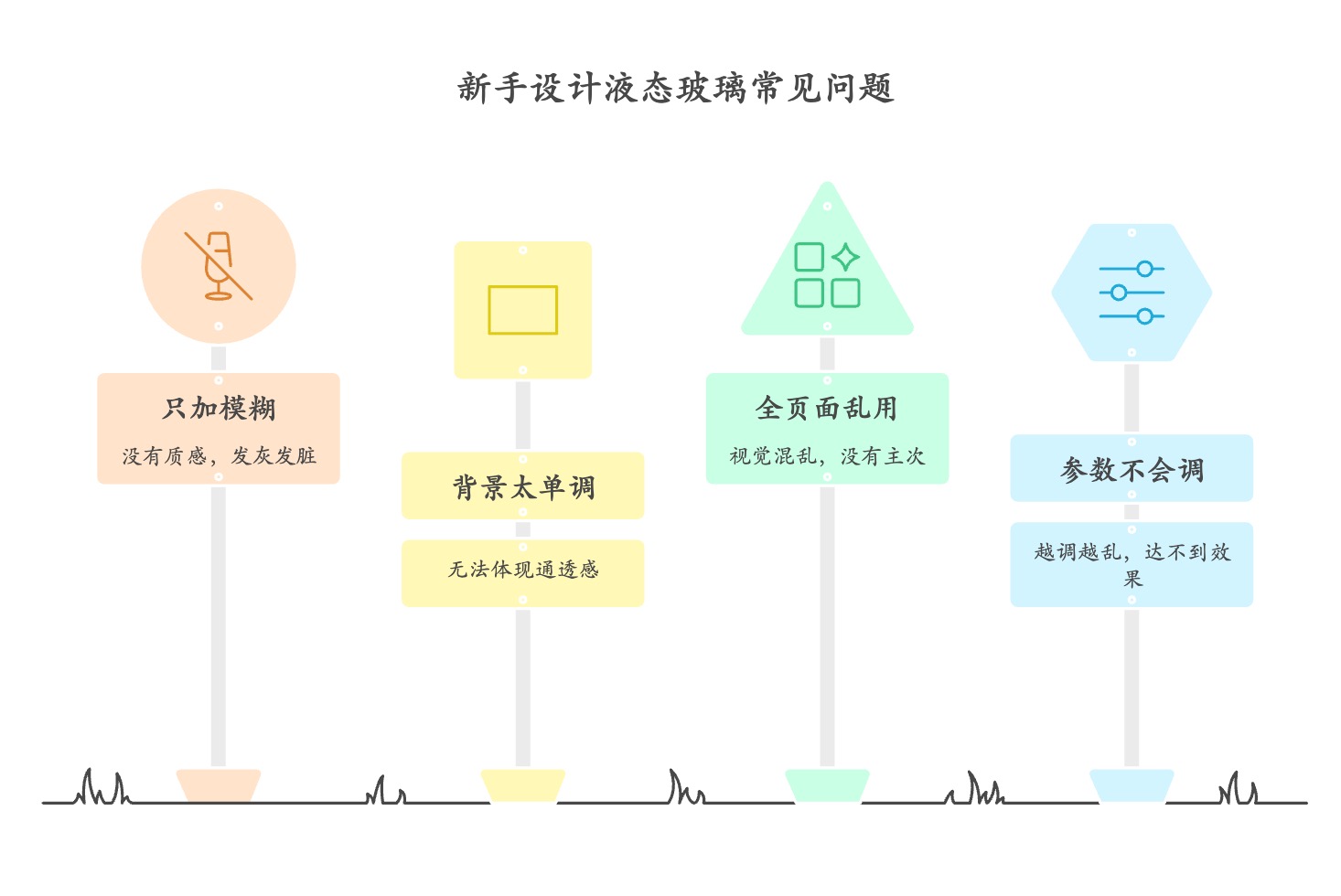
很多人不是不会做液态玻璃,而是很容易在细节上翻车。常见问题大概集中在这几个方面:
2.1 只加模糊,没有质感
不少新手理解成“液态玻璃 = 模糊 + 透明”。于是直接降低透明度,再叠一个背景模糊。结果做出来的效果往往发灰、发脏,看起来像蒙了一层雾,而不是通透的玻璃。真正的液态玻璃强调的是光影和层次,如果只有模糊,没有高光和空间感,就很难有质感。
2.2 背景太单调
液态玻璃的前提是“能透”。如果背景是纯白色或单一纯色,透过去其实什么都没有,自然也就看不出效果。所以它更适合搭配渐变背景、插画、图片或者图表等有层次的内容。背景越丰富,玻璃的通透感越明显,整体视觉也会更高级。
2.3 全页面乱用
液态玻璃本质是用来强调层级的,比如卡片、弹窗、浮层。如果整个页面所有模块都做成玻璃效果,视觉反而会变得混乱,没有主次。用户不知道该看哪里,界面也会显得“飘”。控制使用范围,让它只出现在重点区域,效果会更好。
2.4 参数不会调
模糊值多少合适?透明度多少自然?阴影往哪个方向偏?高光要不要加?这些参数如果手动调,很容易越调越乱。新手往往花大量时间在细节上,却始终达不到理想效果。这也是为什么很多人觉得液态玻璃“看着简单,做起来却很崩溃”的原因。
三、支持液态玻璃风格的设计工具推荐
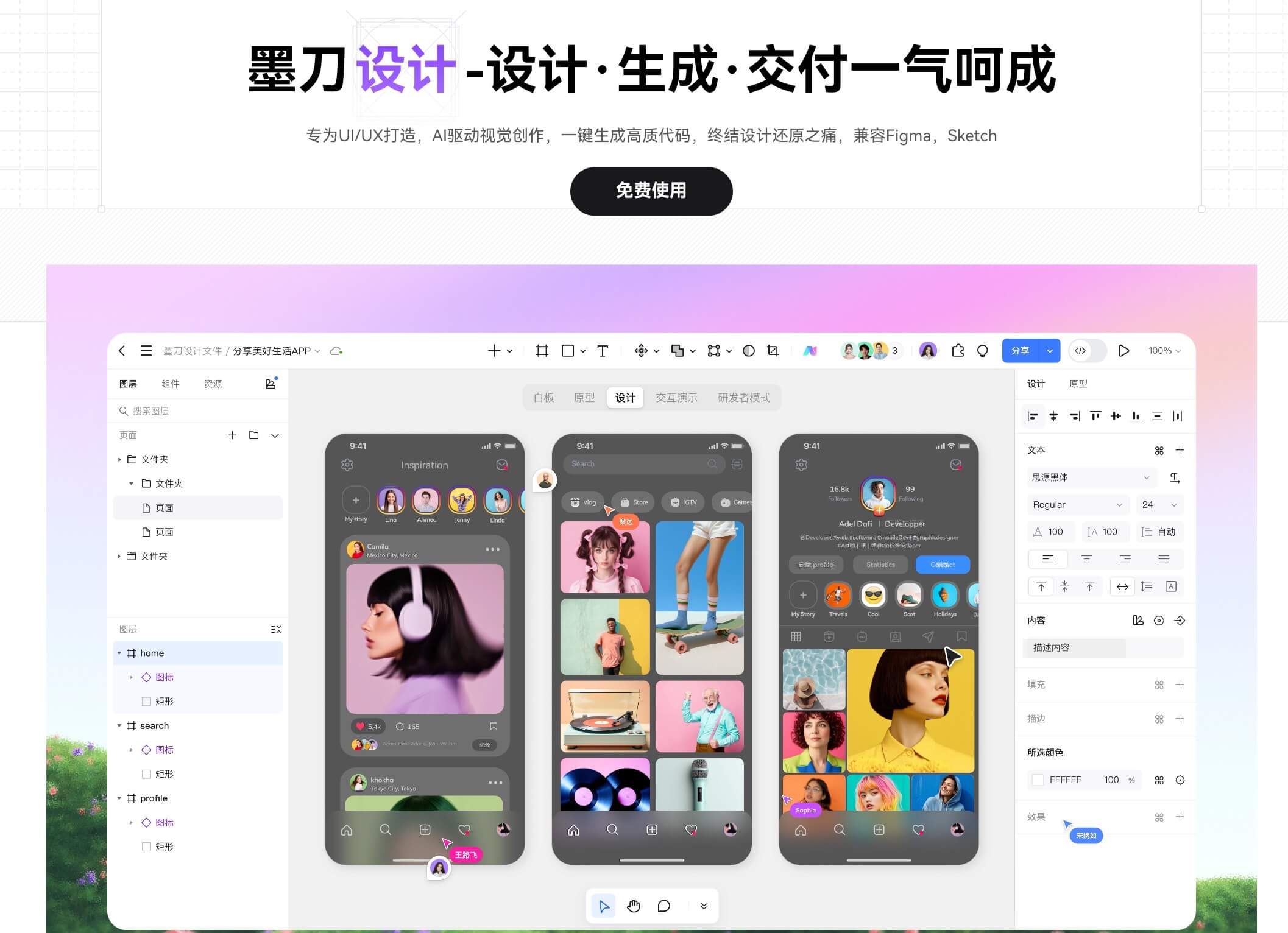
现在不少设计工具都支持毛玻璃效果,但真正做到省心好用的不多。这里推荐一下墨刀设计。它是智能化原型设计与产研协作平台——墨刀退出了的在线 UI 设计工具,具备全链条矢量设计工具,能够满足UI设计场景的全部需求,包括变量系统、钢笔、布尔运算、液态玻璃设计等。在液态玻璃设计方面,墨刀设计有几个明显优势:
一键开启液态玻璃:无需手动叠加模糊、渐变、高光或阴影,只要选中容器开启效果,就能快速生成自然通透的玻璃质感。
可调参数丰富:光源方向、亮度、折射强度、深度、模糊程度、饱和度等都可以灵活调节,让设计师轻松掌控效果细节,满足不同视觉风格需求。
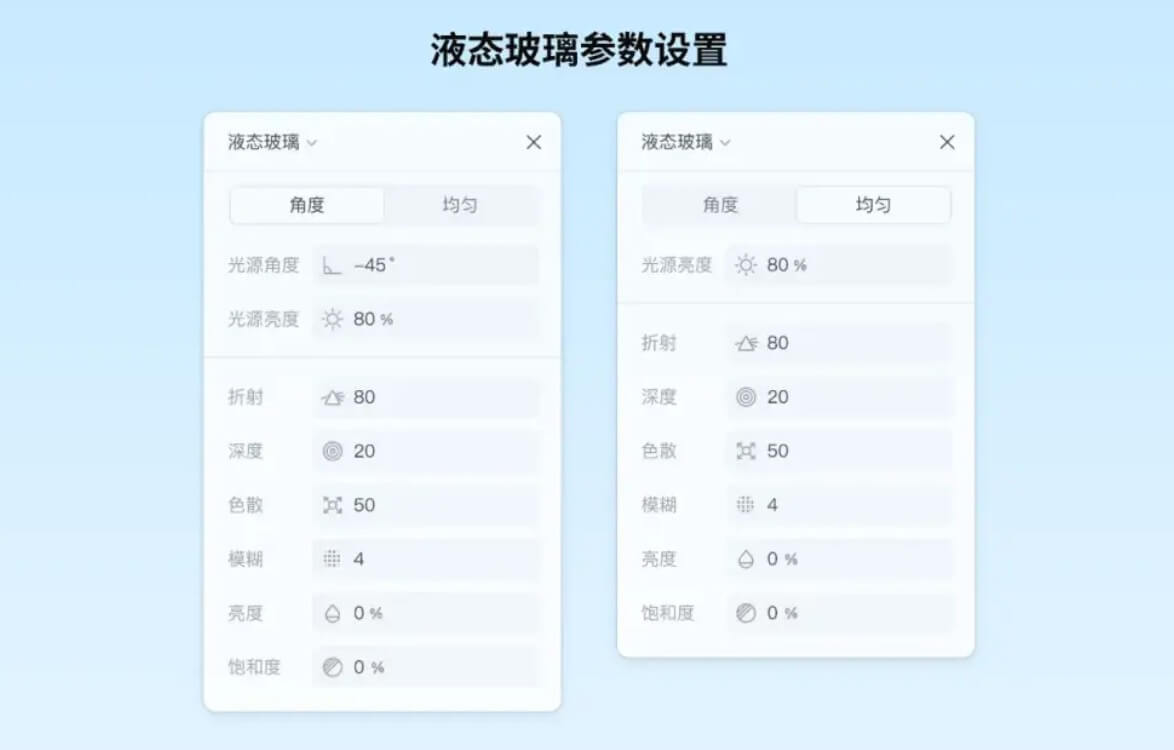
实时预览与微调:开启效果后可以实时看到玻璃质感在背景上的呈现效果,并随时微调参数,快速迭代设计。
组件复用与风格统一:液态玻璃效果可以保存为组件或样式,团队成员可共享,保证项目中玻璃元素的视觉一致性,提高工作效率。
总的来说,墨刀设计不仅让新手轻松上手液态玻璃风格,更能满足专业设计师对细节和交互的高要求,是做高级 UI 界面不可多得的利器。点击免费注册体验,开启液态玻璃设计!
四、液态玻璃风设计教程详解
下面我们通过一个简单案例,使用墨刀设计来完成液态玻璃风格设计,非常简单,特别对新手来说非常友好。开始之前,请先进入墨刀设计官网,注册账号并登录。
第1步:新建设计文件
进入工作台后,点击「新建设计文件」。创建完成后进入画布界面,这里就是你的设计工作区。建议先设置好画板尺寸,方便后续布局。
第2步:添加有层次的背景
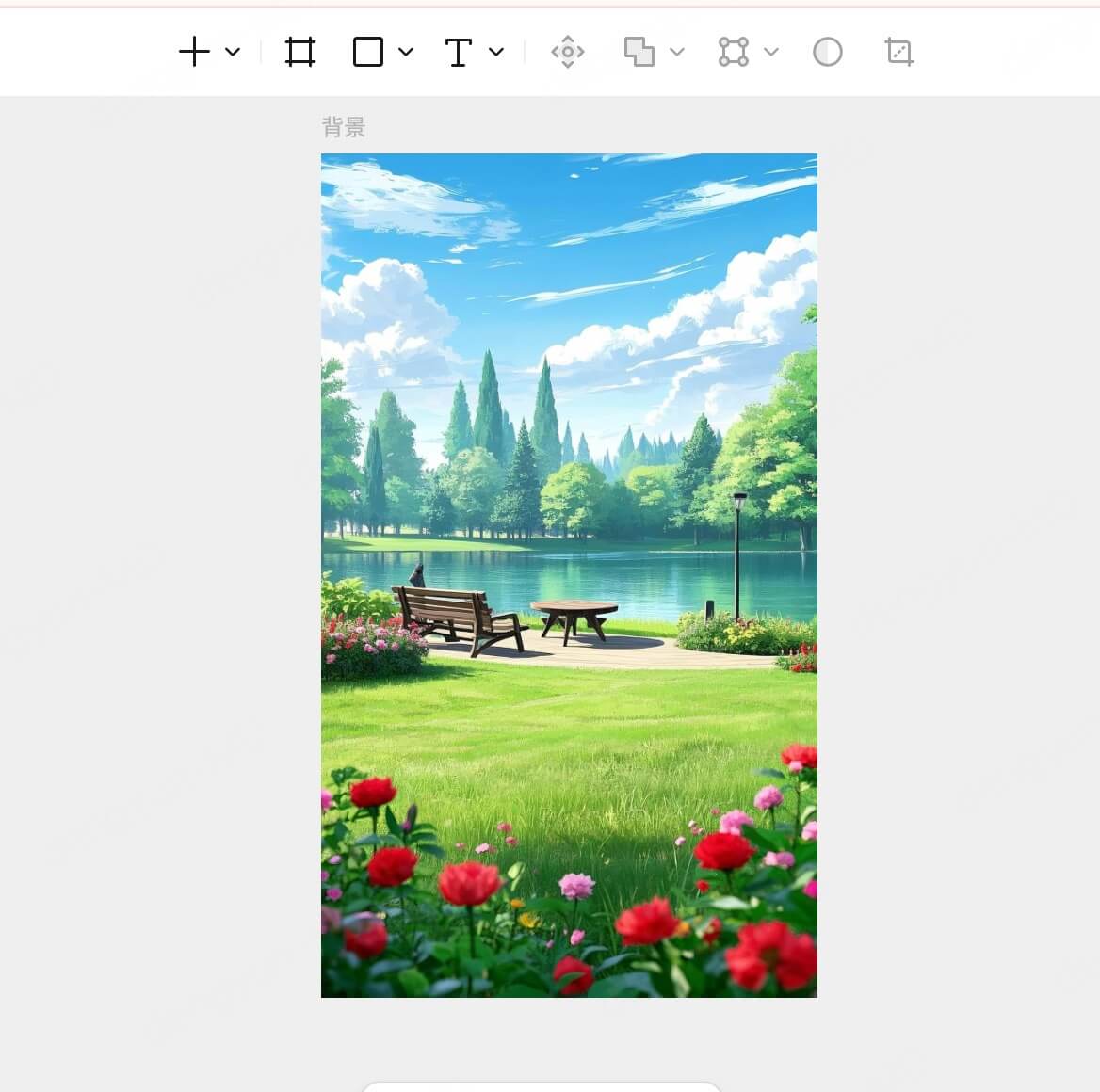
液态玻璃效果一定要建立在“可透视的背景”之上,否则很难体现通透感。你可以使用渐变背景、插入图片,或者放置插画和图表等有层次的视觉元素。
操作也很简单,直接拖入图片即可,或者用矩形工具做一个渐变填充。背景内容越丰富、层次越明显,液态玻璃呈现出来的效果就越通透自然;如果只是纯白或单一纯色背景,整体质感会明显变弱。
第3步:创建玻璃容器
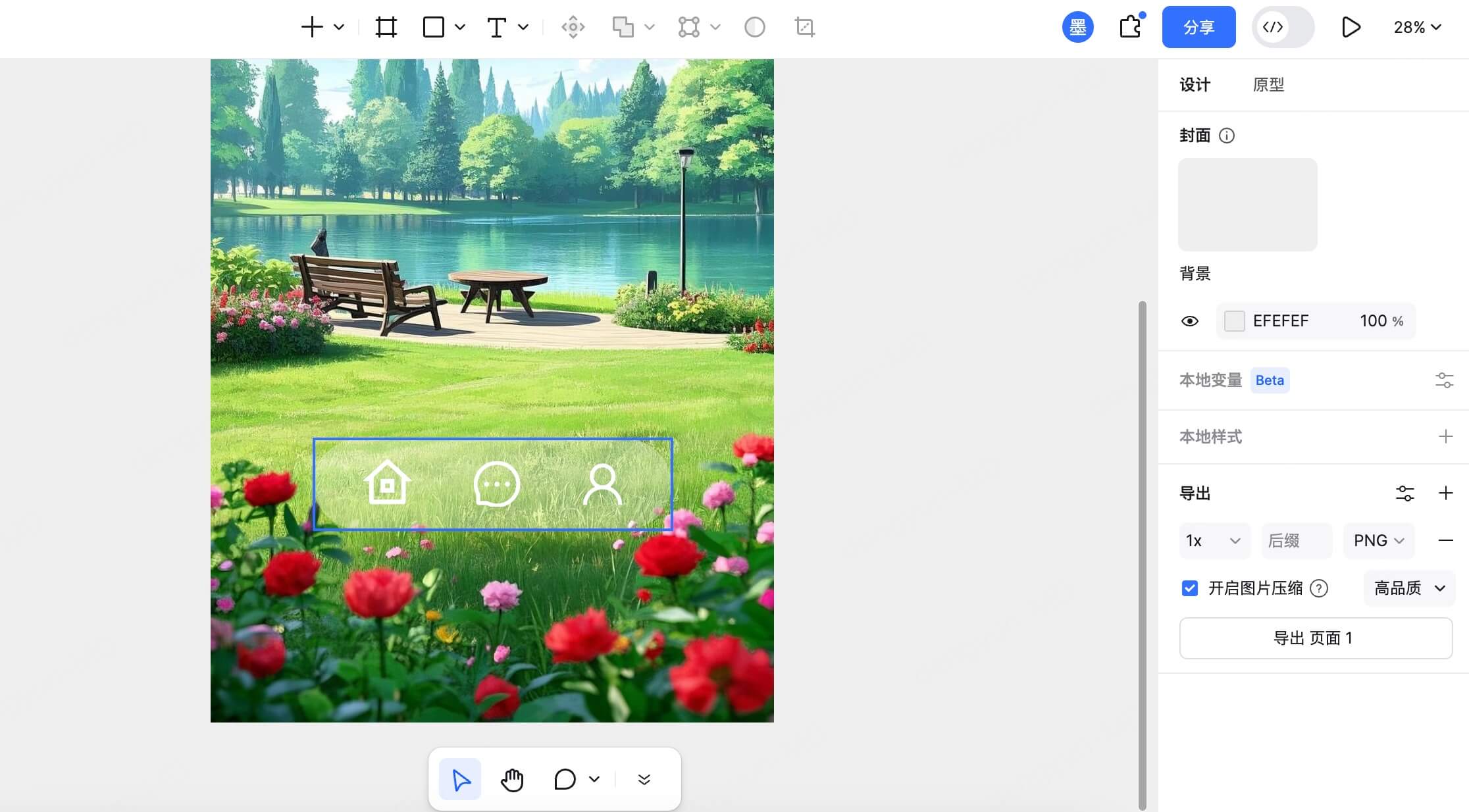
接下来新建一个卡片容器。使用矩形工具创建一个容器,设置圆角,填充颜色设为白色,透明度可以适当降低(例如 30% 左右)。这个容器就是承载液态玻璃效果的主体,然后把图标或文字内容放到容器内部。
第4步:开启液态玻璃效果
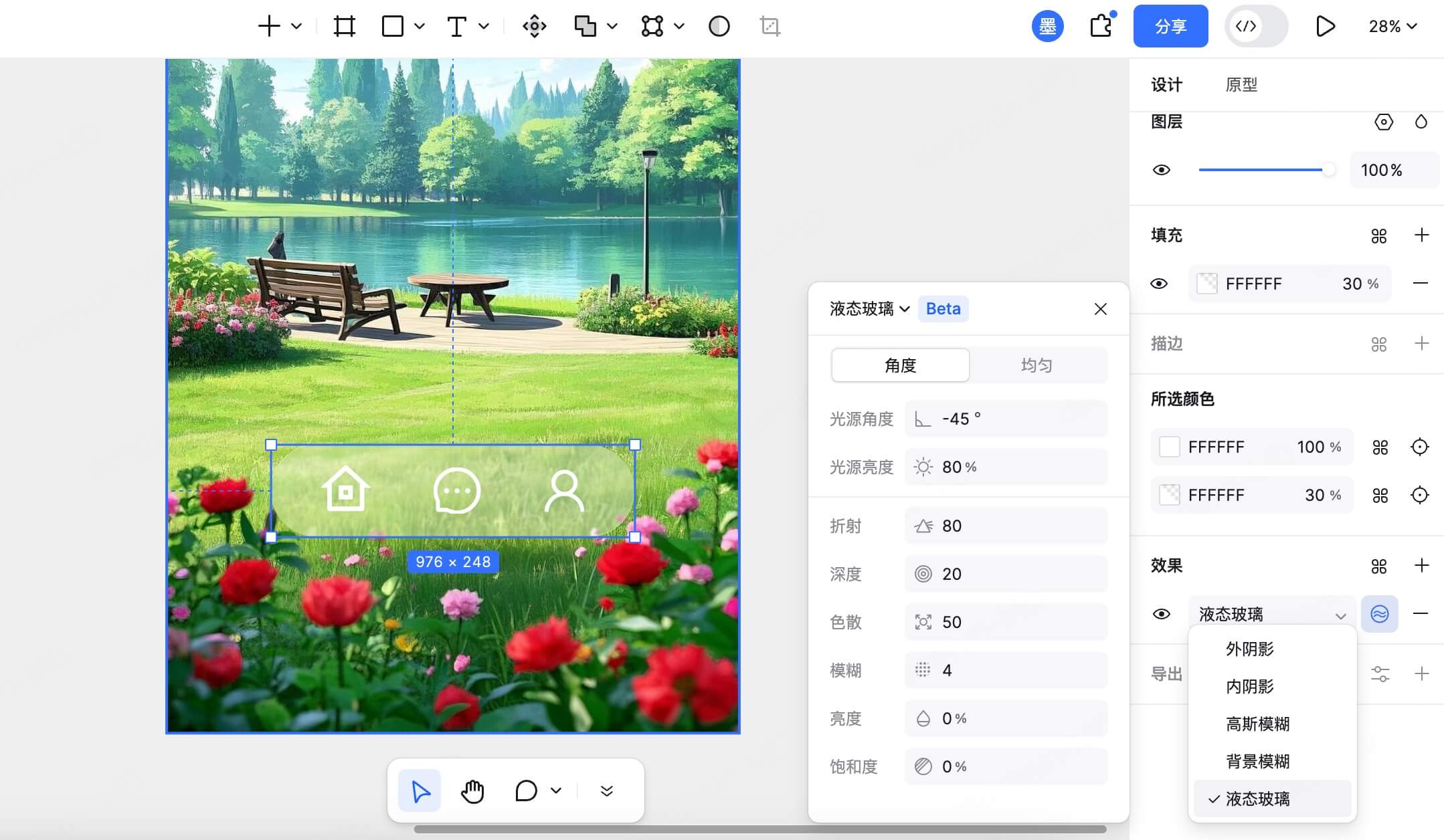
这是制作液态玻璃效果最关键的一步。选中刚刚创建的容器图层,在右侧属性面板的效果中找到「液态玻璃」选项并开启,系统就会自动为你生成完整效果,包括背景模糊、柔和的光影变化、边缘高光以及微微的悬浮层次感。与传统手动叠加多个效果的方法不同,墨刀设计无需你逐一调节滤镜,就能轻松实现高级通透的玻璃质感。
做完以上这几步,你就能轻松在界面上实现高级通透的液态玻璃效果,无需手动叠加复杂滤镜,也不用纠结参数设置。无论是登录页卡片、弹窗浮层还是数据看板,都能瞬间提升设计质感,让你的作品看起来专业又有层次感。如果你还没试过,不妨现在免费注册墨刀设计,立即开启你的液态玻璃设计之旅!