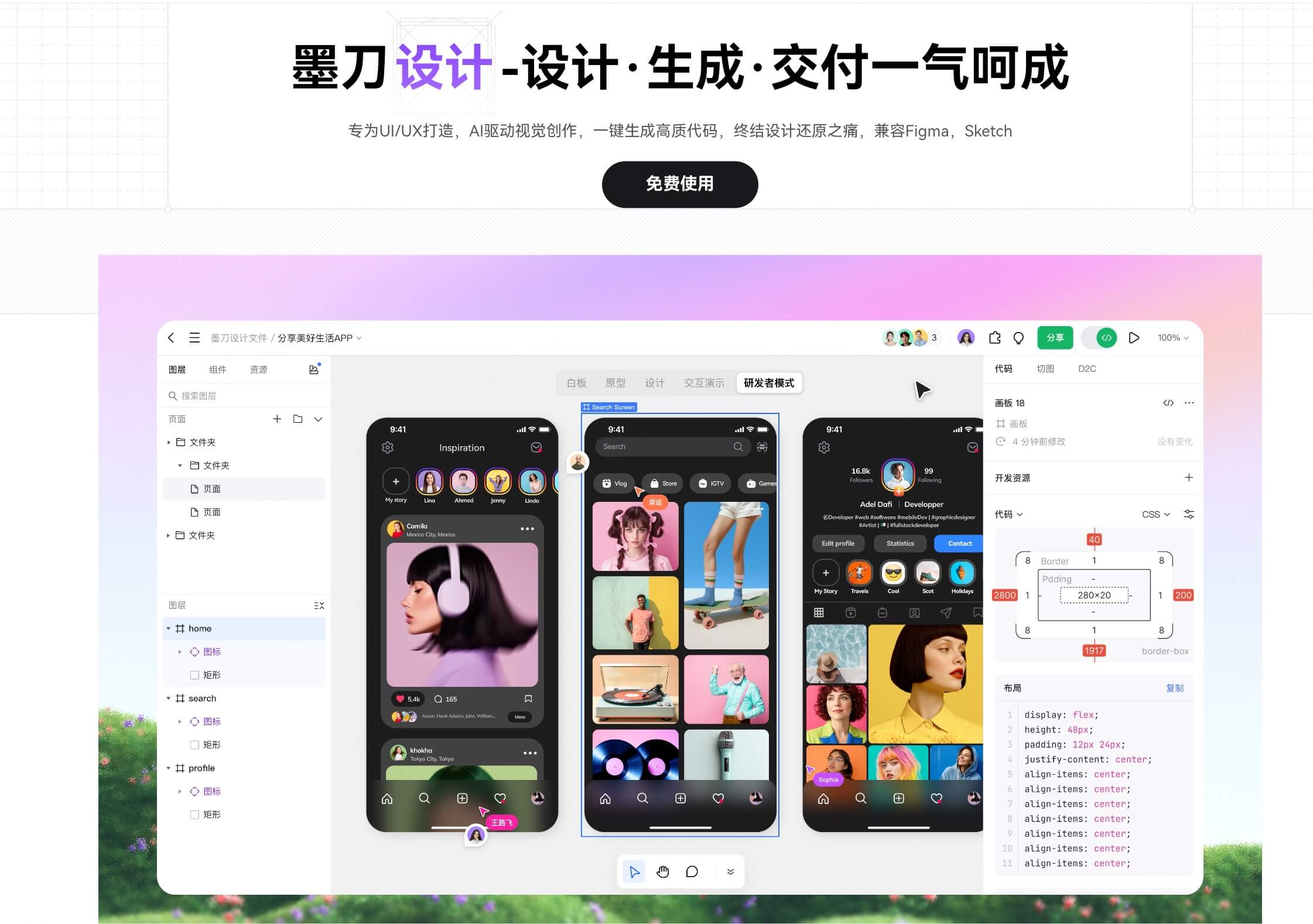
很多新手设计师或产品经理一提到墨刀,第一印象可能是原型设计工具,觉得它只是用来画线框图、做交互演示的。随着墨刀功能的更新和产品不断迭代,它现在已经成为一个智能原型设计和产设研一体化协作平台,不仅能做原型,它的设计工具(墨刀设计)同样具备强大的矢量设计能力,可以帮你绘制图标、按钮、简单插画甚至完整页面布局。今天这篇文章,我们就来聊聊墨刀能否做矢量设计,并手把手教你如何上手操作。
1. 墨刀可以做矢量设计吗
矢量设计,简单说就是用线条和形状构建图形,不会因为放大缩小而失真,和位图(像素图)相比,更适合做 UI 元素、图标、按钮、插画等。那墨刀能不能做矢量设计呢?答案是完全可以。随着墨刀设计工具上线,墨刀的设计模块已经非常完善,支持:
矢量形状绘制:矩形、圆形、多边形、直线等。
路径编辑:支持贝塞尔曲线调整和锚点操作。
布尔运算:组合、相交、减去等形状操作。
样式控制:颜色、渐变、边框、阴影。
文字与图层管理:方便设计 UI 时排版。
换句话说,如果你之前以为墨刀只能画线框图,现在它完全可以承担矢量图形设计和 UI 元素制作,尤其适合原型和设计一体化的工作流程。
2. 墨刀矢量设计能力解析
墨刀的矢量设计功能很全面,不只是画形状那么简单,还支持路径编辑、布尔运算、样式调整和组件复用。下面我们来看看它的主要亮点。
2.1 基础矢量绘图
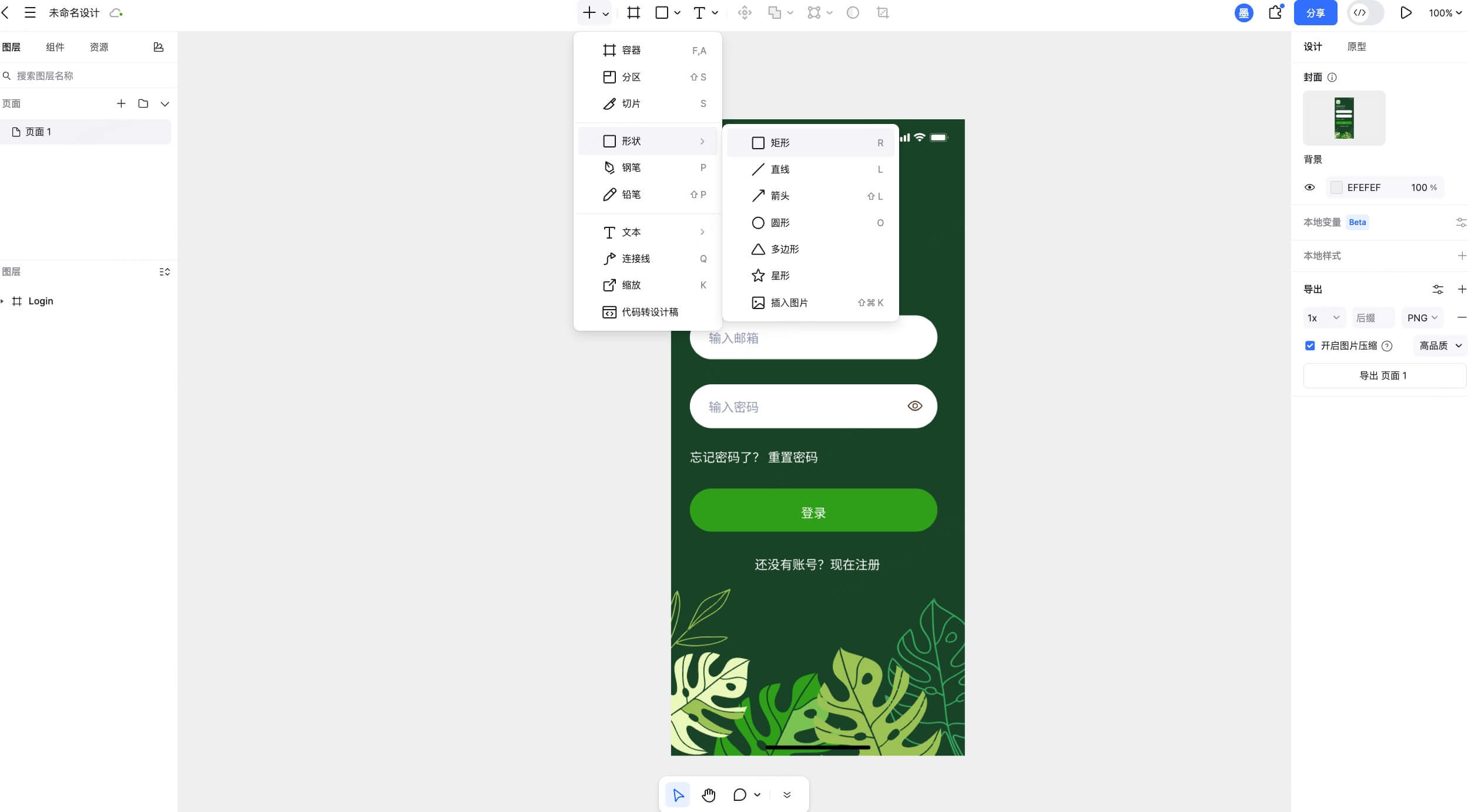
墨刀支持常用的矢量形状绘制,包括矩形、圆形、多边形、直线和曲线等。所有形状都可以自由缩放,不会出现失真的问题,这让它非常适合用来制作按钮、图标或界面组件。对于新手来说,只需简单拖拽或输入尺寸,就能快速创建所需形状,操作非常直观。
2.2 路径与锚点编辑
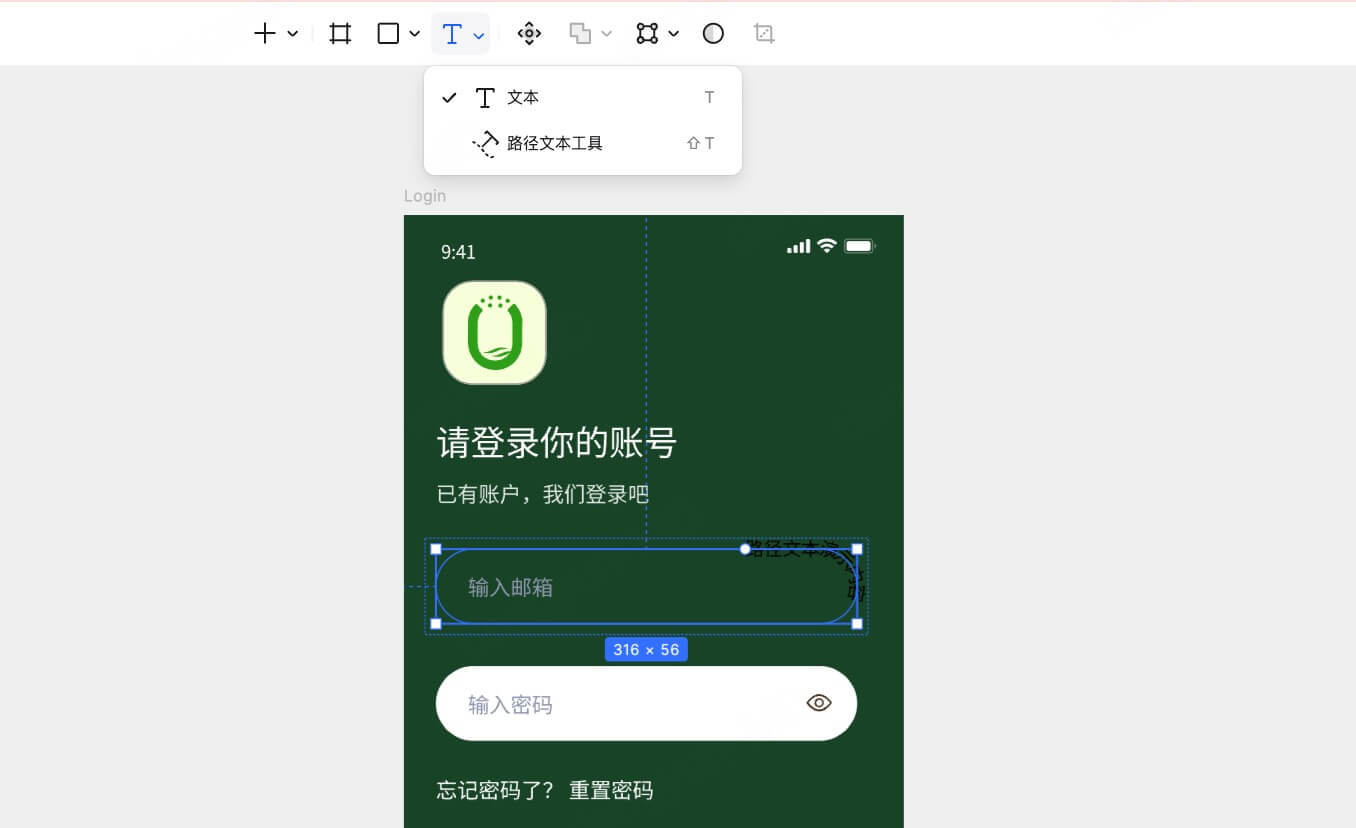
每一个矢量形状都可以进入路径编辑模式,你可以自由拖拽锚点或调整贝塞尔曲线来改变形状轮廓。这意味着即便是复杂的图形,也可以在墨刀里灵活修改,设计自由度几乎接近专业矢量软件,而且比传统软件更容易上手。
2.3 布尔运算
墨刀支持合并(Union)、相交(Intersect)、减去(Subtract)等布尔运算,让你可以快速组合多个形状,生成复杂的图形,而不需要重复绘制每个部分。这对于做图标、UI 元素或者按钮组合特别实用,能够大幅提高设计效率。
2.4 样式与对齐工具
在墨刀里,你可以轻松给矢量图形添加颜色填充、渐变、边框和阴影,让界面更美观。同时,它提供自动对齐、分布和智能参考线,保证元素在页面中整齐排列。此外,矢量图形可以被保存为组件,方便在不同页面复用,也支持多人在线协作,提升团队效率。
2.5 变量系统
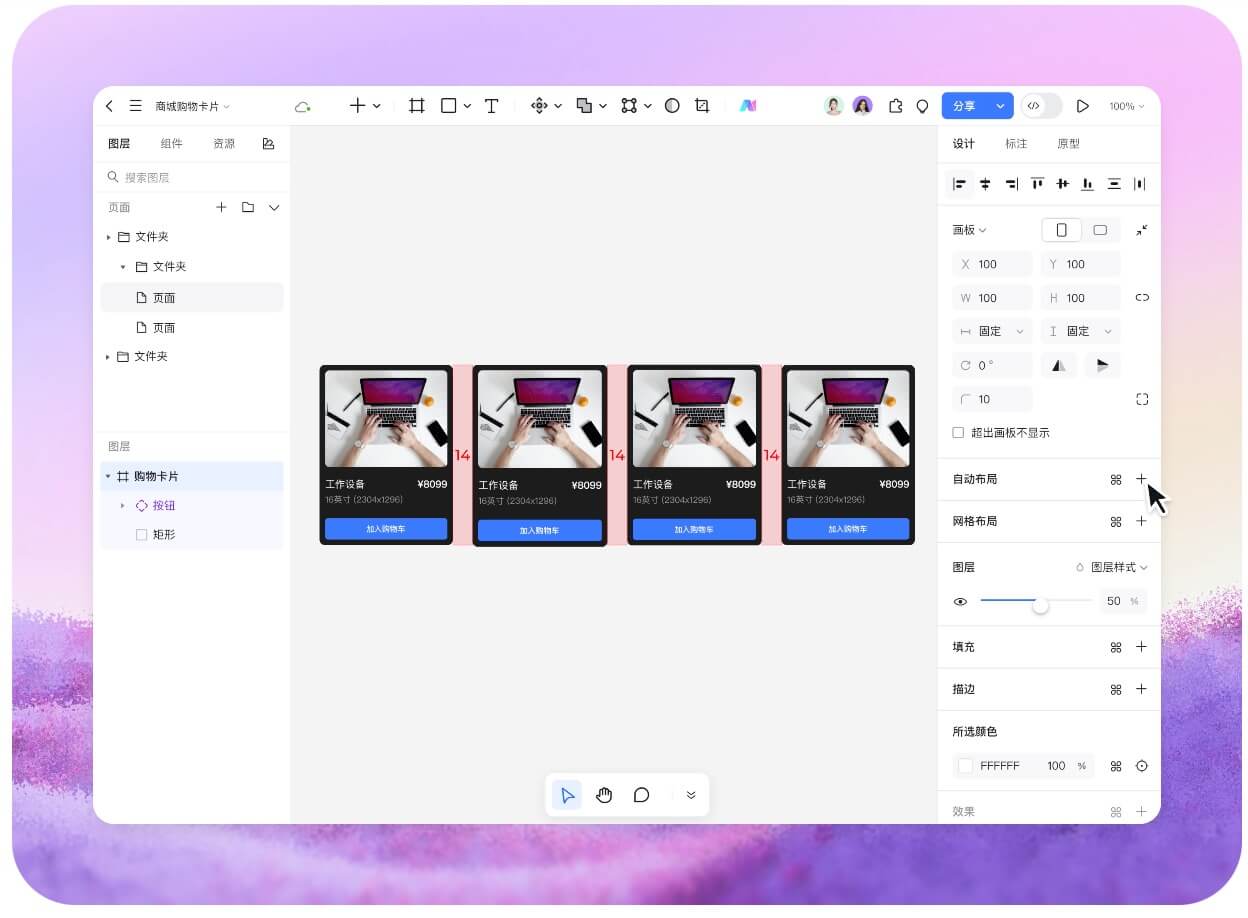
墨刀的变量系统让设计变得更加智能化。你可以为颜色、文字、图标等元素设置变量,一旦修改变量值,所有使用该变量的组件会自动更新。这在做主题切换、批量修改或多页面统一风格时,非常省时省力,对于新手快速建立设计规范也很友好。点击免费注册体验墨刀设计变量功能!
2.6 D2C 功能
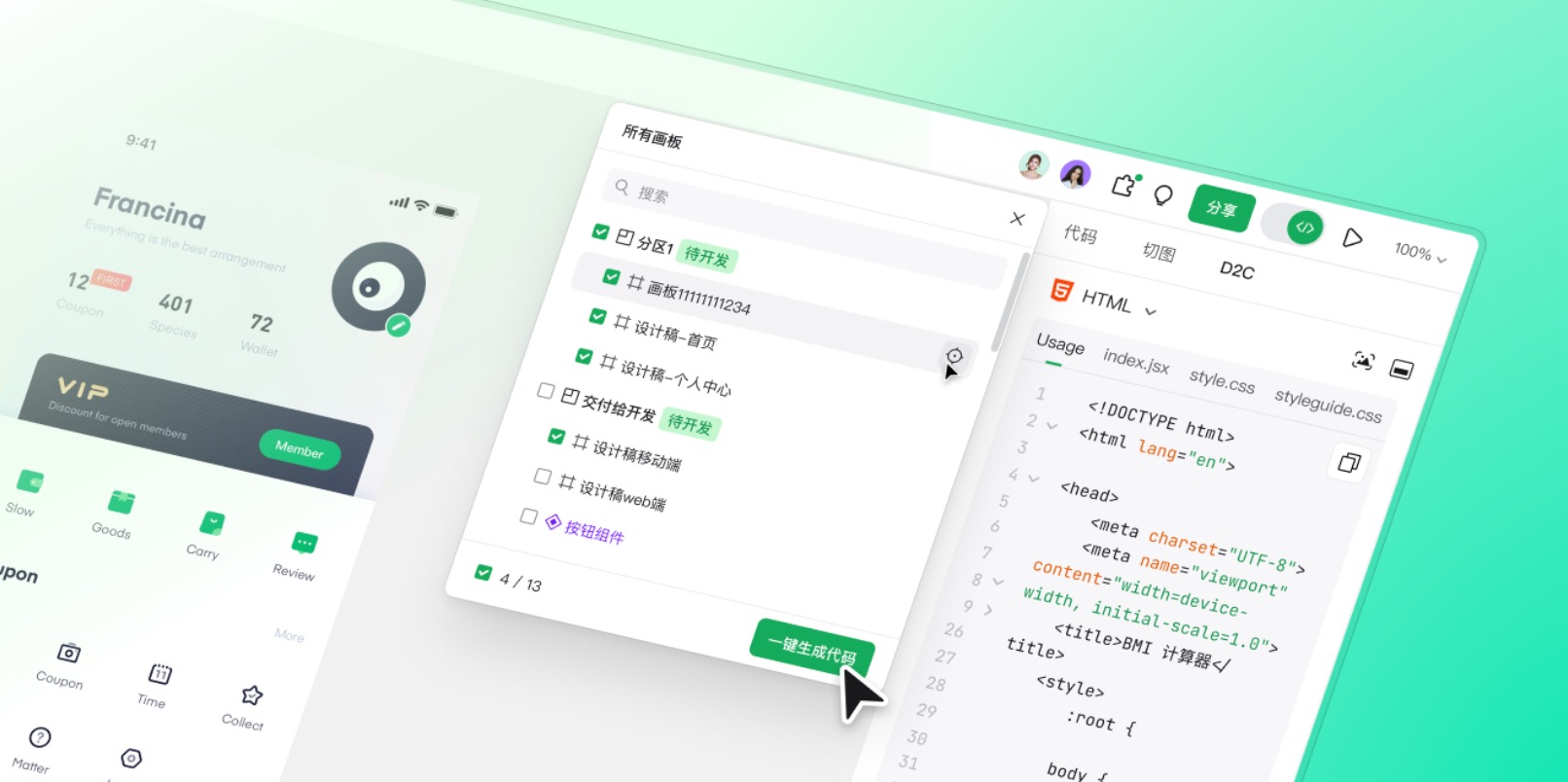
墨刀的 D2C(Design-to-Code)功能可以把矢量设计直接转换为可用的前端代码,支持多种平台和框架。换句话说,你设计的按钮、图标或界面元素,可以一键生成开发可用的代码,大幅缩短设计到开发的流程,减少重复工作。对于新手来说,这意味着从零基础设计到实现交互原型,整个过程都可以在墨刀里一站式完成。
墨刀设计能力足够应对日常 UI 设计、图标制作以及原型界面美化的需求。对于新手来说,上手难度比专业矢量软件低很多。点击免费注册墨刀设计,开启在线矢量设计新体验!
3. 墨刀设计工具操作指南(新手必看)
下面我们用一个新手常见的例子:绘制一个简单按钮,来演示墨刀的矢量设计操作流程,让你快速上手。
步骤1:创建画布与矢量图层
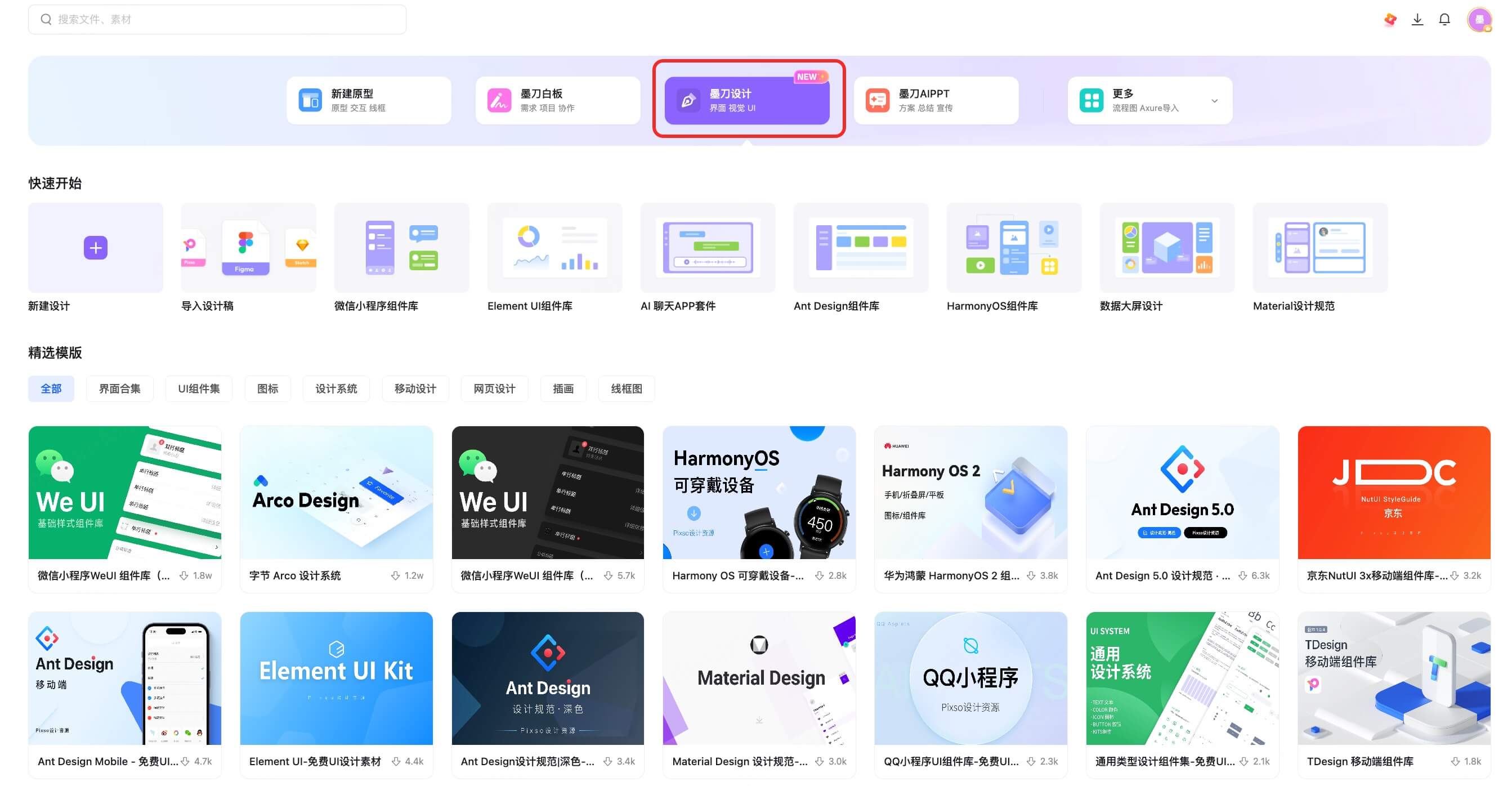
首先,打开墨刀设计工具,新建一个项目,选择合适的画布大小。接着在顶部工具栏里选择“形状”,创建一个矩形作为按钮的基础形状。
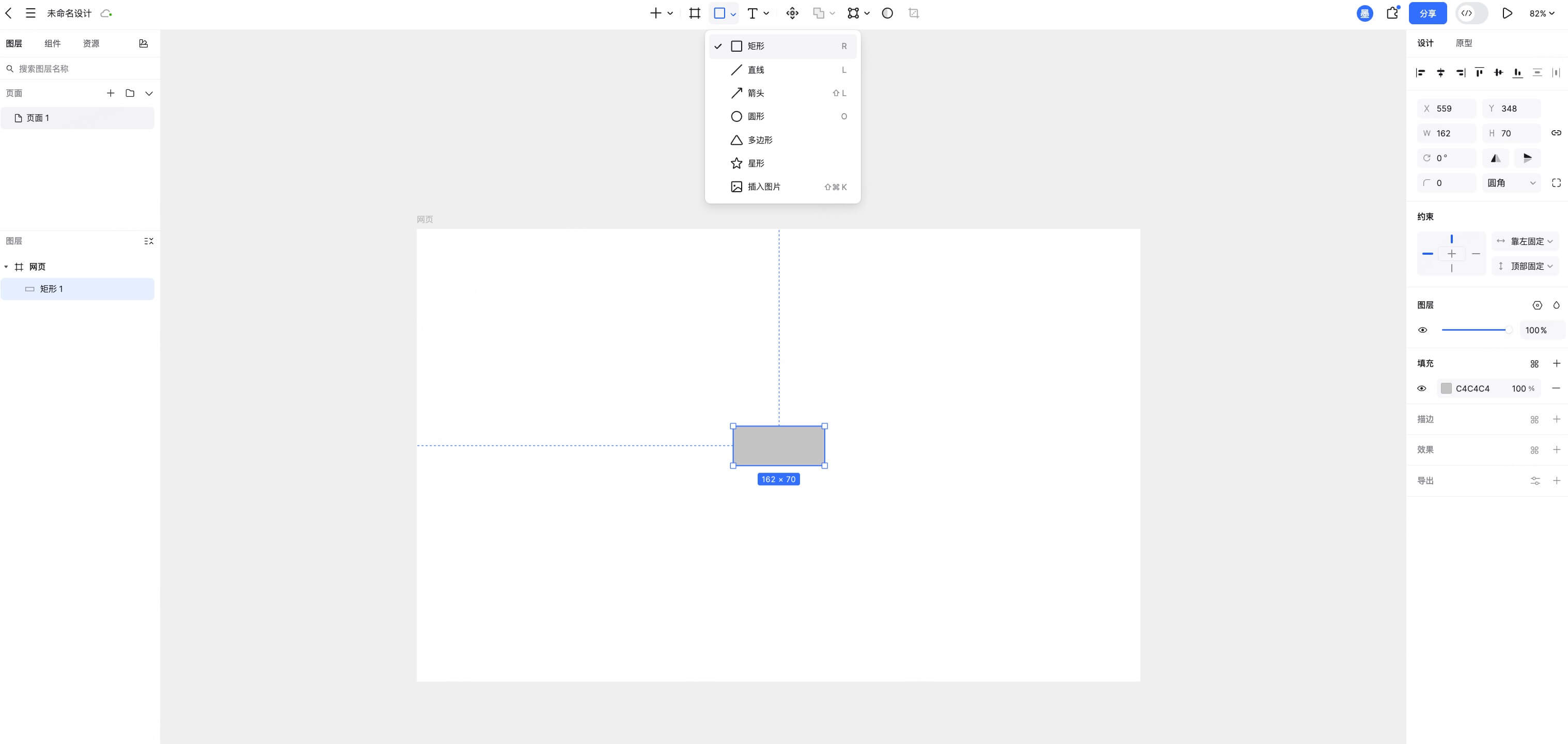
你可以直接拖拽调整大小,也可以在右侧面板输入精确数值,确保尺寸完全符合你的设计需求。
步骤2:调整形状样式
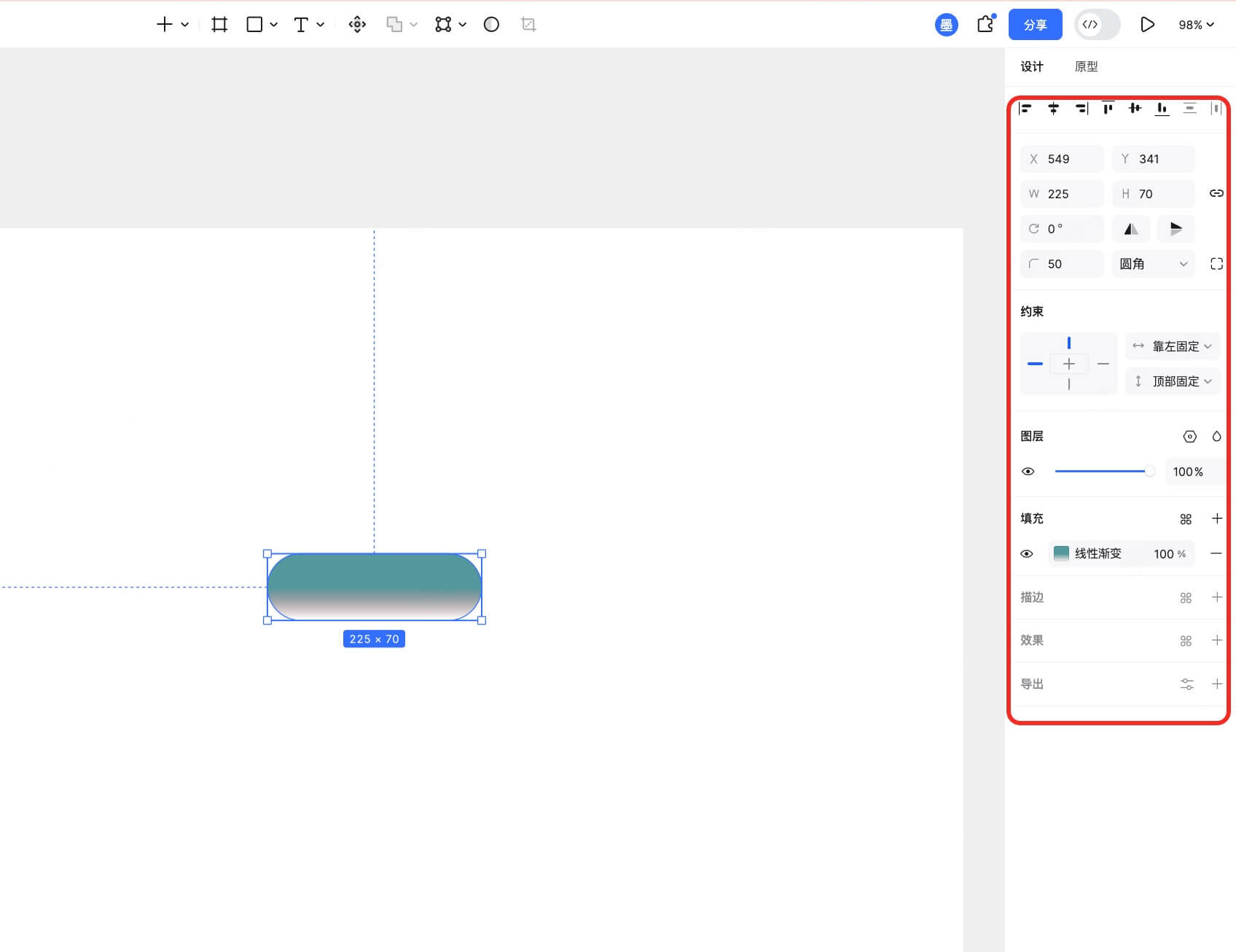
有了基础矩形之后,就可以美化按钮了。在右侧面板里调整颜色填充,可以选择纯色或者渐变,让按钮更有层次感。然后可以加上边框、阴影或者圆角,快速让按钮看起来更立体、现代。别忘了给按钮加上文字,设置好字体、字号和颜色,这样按钮就初步完成了。
步骤3:路径编辑与布尔运算
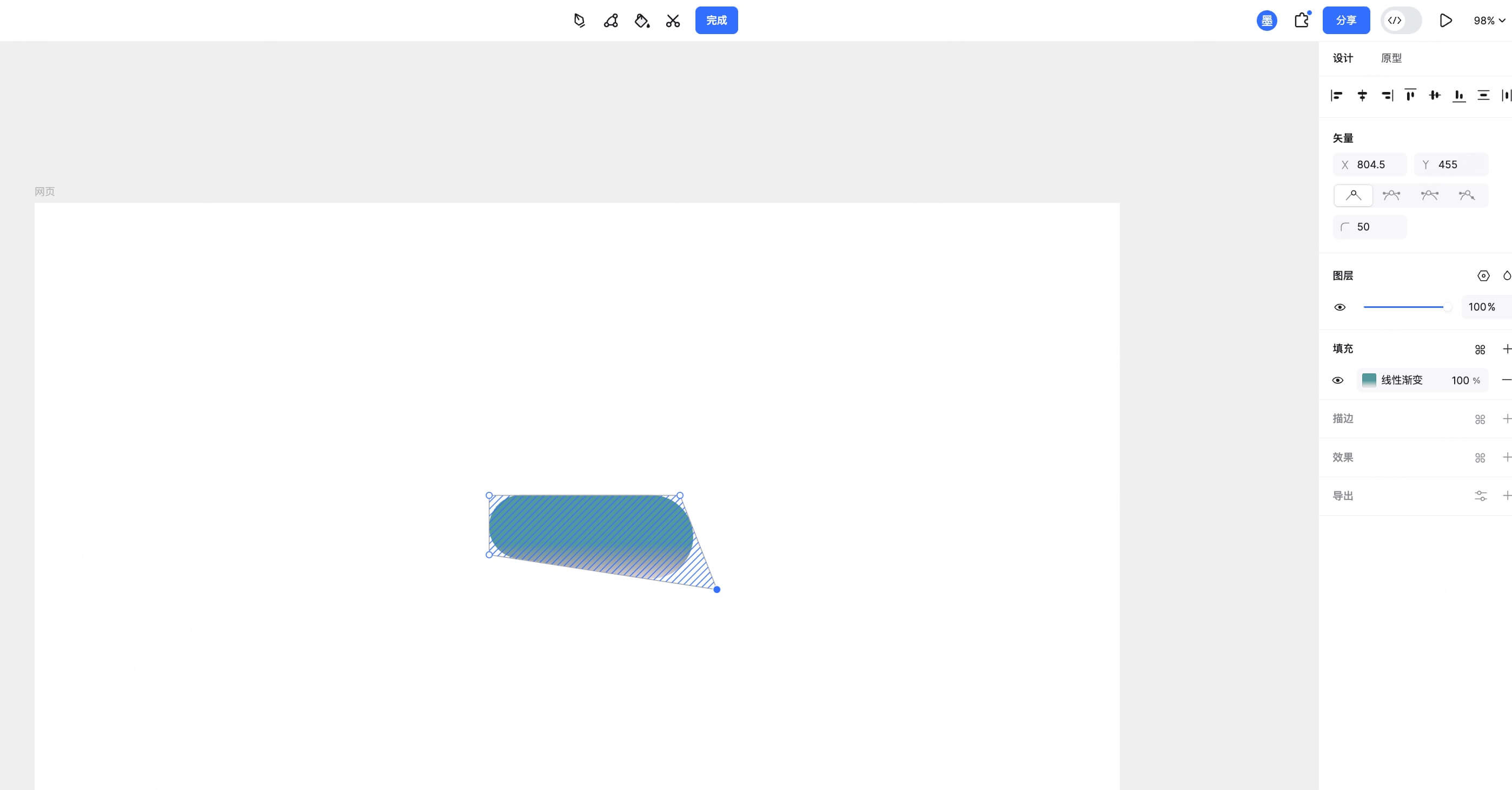
如果你想做更独特的按钮形状,可以选中矩形进入路径编辑模式,拖动锚点或者调整贝塞尔曲线,自由修改形状轮廓。
步骤4:对齐与组件化
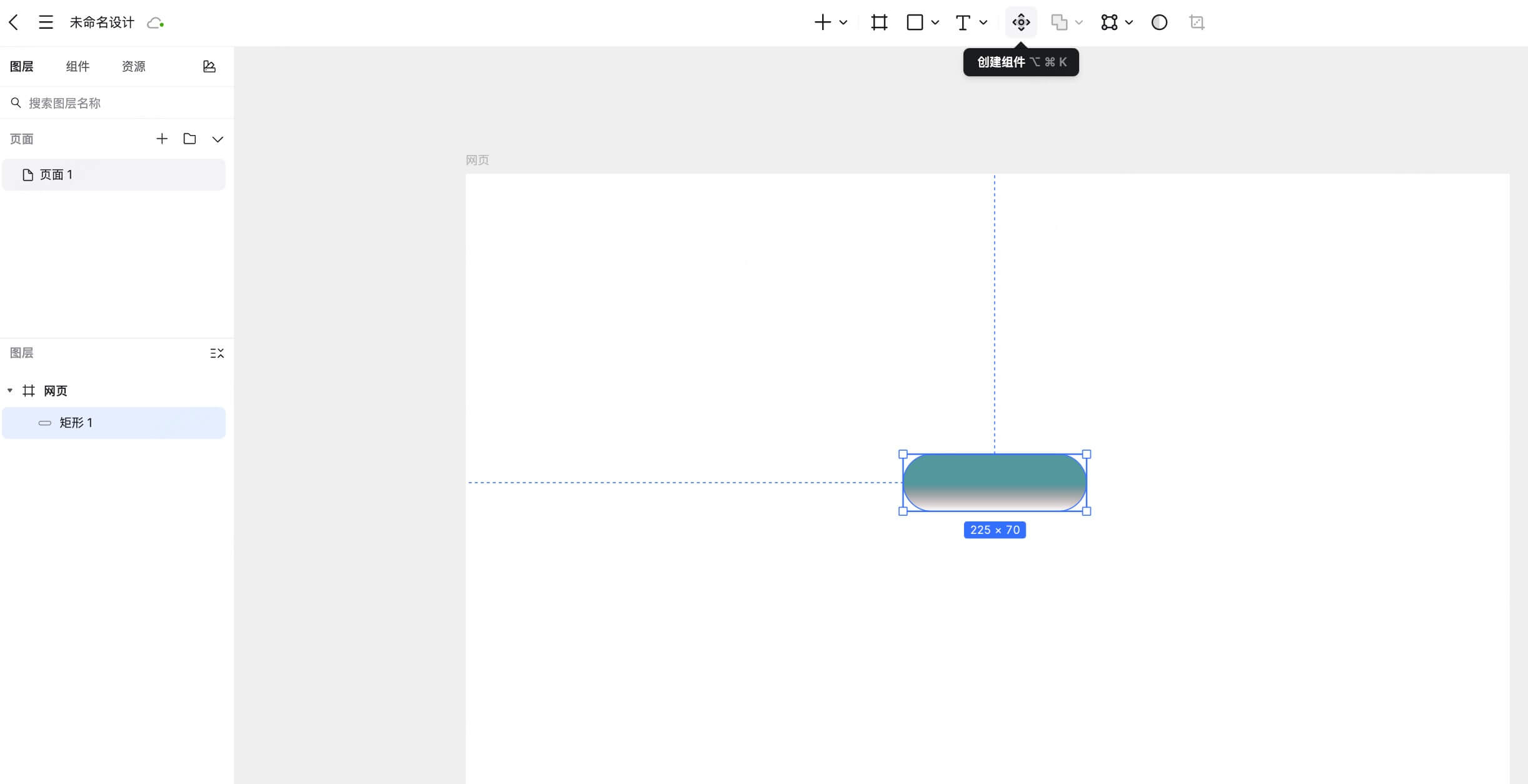
最后一步是让按钮整齐、易复用。利用对齐工具,可以保证元素在画布上排列整齐、间距均匀。还可以点击上方的“创建组件”按钮,把画好的按钮保存为组件,这样在其他页面或者项目里就能直接复用,省下重复制作的时间。如果你想体验墨刀设计的变量系统,可以点击查看颜色变量教程。
总之,墨刀不仅能做原型,还能轻松绘制矢量图形、按钮、图标和简单插画。如果你想亲自体验这些功能,把设计和原型流程完全整合在一个工具里,不妨现在就免费注册墨刀设计,开启你的在线矢量设计之旅,快速上手绘制属于你的 UI 元素和页面界面!